1. 最初のステップ "LoTW"を始める為のソフトウエアのインストール
2014/11/20 現状に合わせて改訂
2010/04/24 現状に合わせて改訂
ARRLのHPは、随時リニューアルされますので、以下の画面や説明が現状と合わないと事が予想されます。
目的と手段はほぼ共通していると思いますので、当サイトを参考にしながら貴方の判断で実行して下さい。
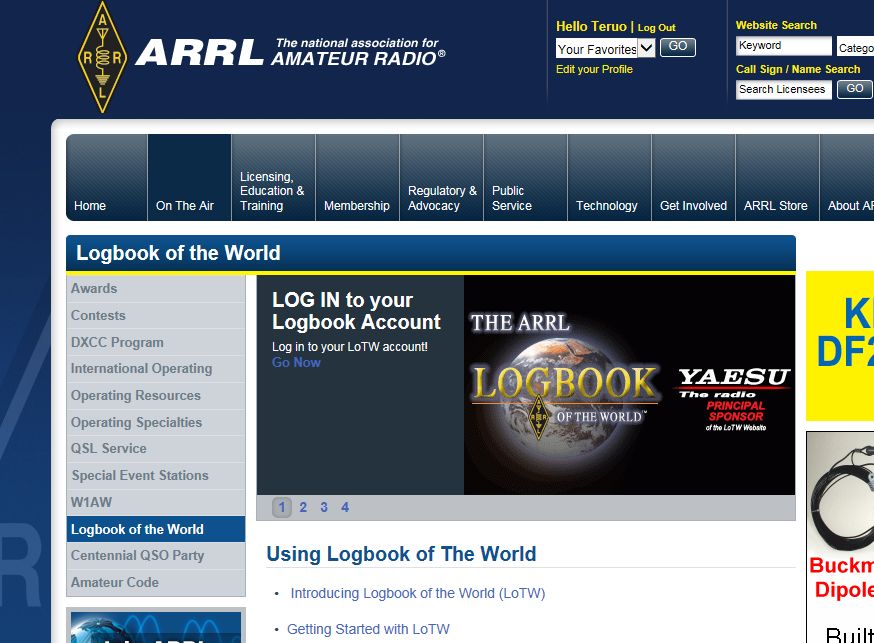
ARRLの http://www.arrl.org/logbook-of-the-world をクリックすると"LOGBOOK" OF THE WORLDのページに接続されます。
LoTWのページは、殆どがイメージ画面のため、例えばgoogle翻訳を起動しても訳文が示されないと思います。
画面の文章をマウスでなぞってコピーし、英文和訳ソフトなどを活用するなどの工夫が必要でしょう。
尚、アメリカ以外の外国からLoTWに登録する場合、ARRLのメンバー資格は、要りません。
1.ソフトウェア"TQSL"のダウンロードとインストールをします。
LoTWを導入するには、まず最初に"TQSL"と言うソフトをダウンロードして、パソコンにインストールする事から始めます。
LoTWに自分のコールを登録したり、ログをアップロードしたり、全て"TQSL"を使って作業する事になります。
上記のLoTWサイトに行き、左側に縦に並ぶメニューの"Introduction"をクリックすると、たくさんの文章が表示されますが、始めに近い上の方に"down load the free TQSL"の文字があります。
ここをクリックし、表示された次のページに有る "Download and Install TQSL"をクリックして、TQSLをパソコンにインストールします。
ここでも、実際にどこからダウンロードするするのか、迷ってしまうかも知れません。
-------------------------------------------------------------------------------------------
"Download TQSL for Windows here ." の最後の小さな"here"の場所をクリックするとダウンロードが可能となります。
-------------------------------------------------------------------------------------------
TQSLを保存してからインストールするか、直接インストールするかは、貴方が好きな方を選択して兎に角ソフトをインストールします。
尚、"TQSL"のダウンロードでは、通常、最新版がインストールされると思いますが、もし以前にインストール済みであったら、最新版に更新して下さい。
"TQSL"をインストールした結果、デスクトップに上図のアイコンが出来ます。
まず、アイコン"TQSL"をクリックして起動します。
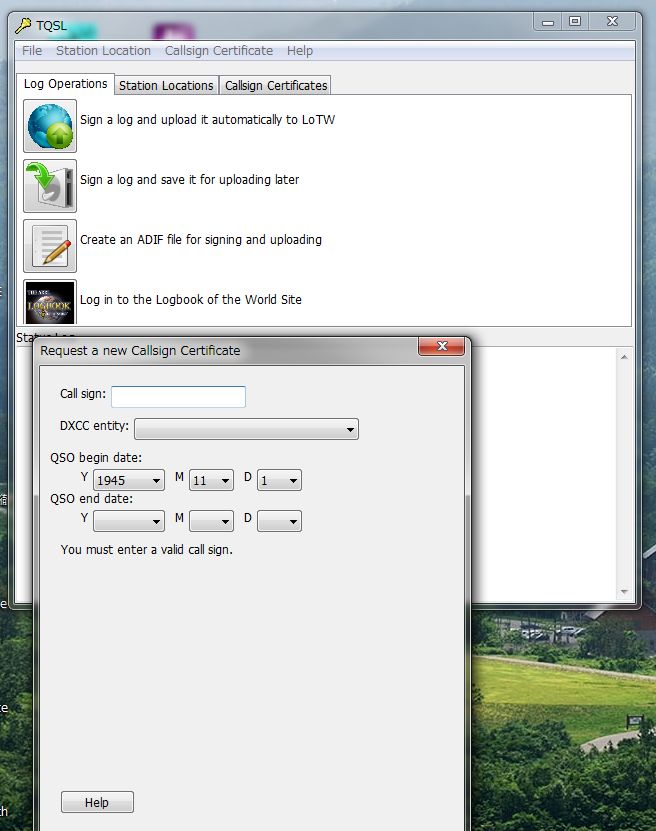
"TQSL"の画面が開きます。多分最初の時は"Request a new Callsign Certificate"ウインドウも開くかも知れません。
開かない時は、上部に並ぶメニューの[Callsign Certificate]→[Request Callsign Certificate]をクリックして下さい。
これからの"Callsign"欄には説明の都合で私のコールサイン貴方のコールサインを書き込みます。
"Callsign"には勿論自分のコールサインを書き込みます。移動地まで含めて正しく記入します。
ここで注意が必要です。 JA7IC と JA7IC/7 や JA7IC/1 は異なるコールサインです。普段メインで使っているコールサインを記入します。
また、移動などで二つ以上のコールを使う人は、最初に本拠地のコールサインで登録し、移動時に使うコールは、後日改めて登録します。
"QSO begin date"には開局日か、最初のQSOの日で記入することが良いでしょう。
ここで登録した年月日以前のログは受け入れられません。
"QSO end date"は、今後も継続する局は空欄にします。"exJA7IC"の様に既に廃局している場合はその日を記入します。
画面下部の"Next"で次に進むと氏名、住所、などを記入し、さらに"Next"で e-Mail アドレスを書き込みます。
これらは全て半角英数字で記入しなければなりません。登録先はアメリカですから当然の事ながら漢字などの全角文字には対応しておりません。
さらに"Next"でパスワード記入欄になります。
ここで求められる"Password"は、自分で考えたパスワードを書き込みますが、最近のLoTWでは、このパスワードを省略可能となっています。
省略した場合には、後日、ログのアップロードデータ作成時にもパスワードを書かずに進めることになります。
また、ここでパスワードを書き込んだ場合は、以後のログのアップロードの際にも必ず同じパスワードを書き込む必要が生じます。
この事は、忘れない様にして下さい。
これとは別に、ARRLから与えられるパスワードが有りますので、最初から意識して区別して下さい。
全ての書き込みが済むと最後に"JA7IC.tq5"と言うファイルが出来ます。(JA7ICは、貴方のコールサインと読み替えて下さい)
注意:(重要)
"TQSL"は、普通のソフトウエアと違う面があります。"JA7IC.tq5"を作成した"TQSL"と"JA7IC.tq5"は一体です。
ARRLへ送った後で、TQSLを再インストールなどした場合は、ARRLから送られてくる証明ファイル"JA7IC.tq6"の正常な読み込みが
出来なくなります。 ARRLへ".tq5"を送った後は、パソコンを平常維持しなければなりません。
と言うことは、JA7IC.tq5は、バックアップの為に「保存しても役に立たない」と言うことですね。肝に命じて上記「注意」をキープして下さい。
後に出てくる"JA7IC.p12"を作成して保存するまでは、再構築不可能です。(もし万一、変わってしまった時の事は別途説明致します。)
ここから先は、私が実際に同じ事をやる訳に行かないので、想像で書きます。
パスワードの窓から "Next" をクリックしたあと、画面に従って下さい。多分最後で、"Callsign Certificate Request"は、自動的にARRL の
LoTWサイトに送られると思います。最後に現れた文章をよく読んで下さい。
ここでは、私が過去に行った "Callsign Certificate Request" の際には、e-Mailに貼付して送りましたが、最近は自動で処理される様になった
と聞いています。
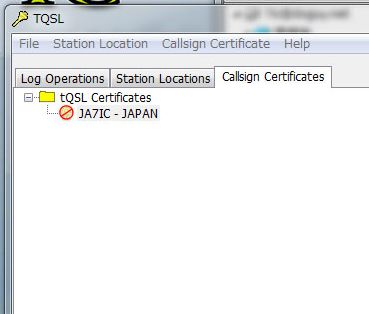
以上の操作が終わった時点で、"Callsign Certificate" タグには、下の画面の様に、貴方のコールサインの頭に赤丸の進入禁止の様なマークが付いて居る
でしょう。 このマークは、未だARRLの"Certificate"が完了していない印です。後日、ARRL LoTWから "JA7IC.tq6" が送られてきて、照合が完了するとこのマークは無くなります。 それまで、しばらくは、このままにして置きます。 絶対に削除してはいけません。
3. ARRLへ送って登録する
"Certificate Request"の為に二つの資料ををARRLに提出します。
① Certificate Request は、
上項に書いたとおり、自動で送られるので、この操作は不要になりました。
②申告したコールサインに関わる無線局免許状のコピーと、自分を証明する資料として無線従事者免許証又は運転免許証などのコピーを取り、
Logbook Administration, ARRL
225 Main Street Newington, CT 06111, U.S.A. へ郵送で送ります。 (コピーした内容物は日本語の物でOKでした。)
局の免許状を持っている貴方が本人である証明のために免許証のコピーが必要になる事と、偽造で無い本物のコピーである確認の為に郵送が求められる訳で、此処は日本の役所と同じように、慎重に処理する姿勢が見て取れますね。
本来ならば、書類には「送付書」を付けるのが常識ですね。
しかしこの場合は" Certificate Request from JA7IC "程度の色タグを付けた程度で充分でしょう。
他の用件の物を同封して複雑にすると間違いの元です、余計な物は同封しない方が賢明です。
②を送って何日か後に "JA7IC.tq5"の内に書き込んだ E-Mail アドレス宛に返信が有ります。
その中に
User ID :
Password :
と添付ファイルとして "JA7IC.tq6" が送られてきます。
この中のパスワードは紛失しない様に、後に述べる「 5. 証明ファイルの保存」で出来たファイルと共に安全な場所にバックアップ保存します。
ここで受領したパスワードは、"LoTW"のユーザーサイトに入る時に必要になります。
このパスワードはユーザーサイトの中で書き換えることも可能です。もしもう一つのパスワードを書き込んだ場合には、二つ有る事になりますので混乱しない様に心に留めて進むことが肝要です。(前出のパスワードは省略可能となりましたので、一つかもしれません。)
尚、パスワードを変更した場合は、後で分からなくなったからとARRLに問い合わせても答えが貰えないかも知れません。
最後まで自己責任で管理が絶対条件です。
もし、E-Mailで受け取った "JA7IC.tq6"が、TQSLと同じパソコン上に有るなら、貼付された承認ファイル"JA7IC.tq6"をクリック(ダブルクリック)すれば、自動的に認証が行われて、"TQSL" が起動するでしょう。
(もし別のパソコンに届いたときには、メモリースティックにコピーして、当該のPCに挿入してからクリックすれは良いでしょう。)
このとき、貴方のコールサインの頭に付いていた進入禁止の様な赤丸が無くなっていると思います。
これで、全ての準備が完了した事になります。
注意、
[Load Certificate File]が巧く行かなかったなどで、慌ててTQSLの再インストールを行う人がいます。
再インストールする前に、自分の操作が正しく行われたか冷静にチェックしましょう。正しく操作すれば必ず成功する筈です。
再インストールは、全部最初からやり直す事を意味しています。
5. 認証に失敗したら、
もしも、JA7IC.tq6を受け取る前にPCのアクシデントで、TQSLが失われたり、 もしも tq6 ファイルの読み込みに失敗した場合、
その場合は、じたばたしても始まらない、あっさり諦めて、再インストールする。
そして、改めて前回と同様に所定の事を書き込んで "JA7IC.tq5" を生成します。 前回同様にTQ5がARRLに自動的に送られる事になります。
当然ですが、自動返信で、免許状や免許証を送る様にメッセージが届きます。
ここで、LoTWのスタッフ宛に、「私はコンピュータのアクシデントでJA7IC.tq6の読み込みに失敗した。 新しいJA7IC.tq5を送ったので、もう一度JA7IC.tq6を配布して下さい」とE-Mailを送れば、再配布してくれるでしょう。
もし、貴方が英語が得意でないなら、この様な場合、複雑な手紙を書くよりも、分かり易く、順を追って、箇条書き的に書く事で、誤解を防ぐ事が出来るかも知れません。
例えば、
6. 証明ファイルの保存
もし貴方のコンピュータに異常が発生して、又は新しいコンピュータシステムを立ち上げて、全く新たに"TQSL"をインストールする事に成った場合の為にもう一つの作業をして置くべきでしょう。
この様な場合、"JA7IC.tq6"を読み込んでも"TQSLCert"はこの証明ファイルを受け付られません。
何故でしょうか、最初に"TQSLCert"が"JA7IC.tq5"を発生させた時に"TQSLCert"には"JA7IC.tq5"の情報が埋め込まれた訳です。ところが新たにインストールした場合には、たとえ同じ条件で入力しても、入力した日にちや時間など色々な条件が前回と異なり、再インストール後の条件は合致しません。 (これは分かり易くする為の例え話です。実際には何が含まれるか私には分かりません)
即ち、ソフトウエァの"TQSL"と、データファイル"JA7IC.tq5", "JA7IC.tq6"は一体なのです。
上に書いた様に、tq6を保存しても再インストールには役立ちません
その時の為に全ての条件を満たす第二の保存ファイルが必要に成る訳です。
保存
"TQSL"を起動します。
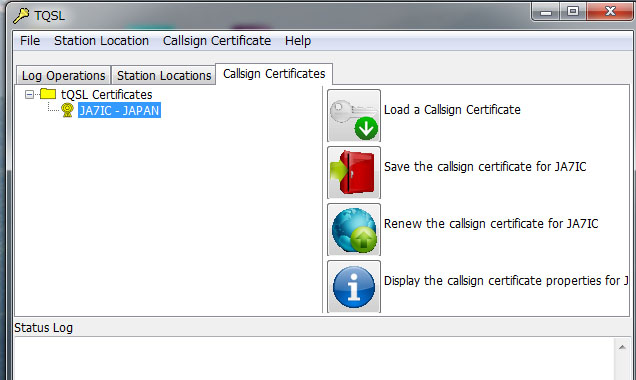
"Callsign Certificate"のタグを開くと、上図の画面となります。
"JA7IC-JAPAN"をクリックし反転表示させます。
次に右側のメニューアイコンの[Save the callsign certificate for JA7IC]をクリックします。
ファイル名"JA7IC.p12"の保存画面に成りますので、保存するホルダーを指定(又は作成)して「保存(S)」ボタンを左クリックして保存します。
「重要」2009/10/26追記
JA7IC.p12の生成は、JA7IC.tq6を適用してから6週間が限度の様です。tq6を適用した直後に続いて.p12の保存も実行して下さい。
この"JA7IC.p12"は、安全な場所にバックアップ保存して下さい。
この "JA7IC.p12" は、将来パソコンが変わったり、故障したり等で、TQSLを再インストールした時に、読み込む事で、復旧が可能となる大事なファイルです。
この様な場合、前に最初に読み込んだ .tq6 は、無効で、役立ちません。 その様な場合に必要なのがJA7IC.p12 データです。
従って、パソコンの中に保存したままでは、パソコンが壊れたときに一緒に失われる可能性が高いですね。
必ず、他の場所に保存して、パソコンのアクシデントに備えて下さい。
"JA7IC.p12"は、永久保証では有りません。TQSLの有効期限が過ぎれば、.p12も期限切れになります。
LoTWの有効期限を更新したとき、必ず新しい .p12の保存を致しましょう。
復元(再インストール)
もし、パソコンが壊れたり、TQSLが壊れたりして再インストールした場合の処理を説明します。
ディスクトップのアイコン"TQSL"をクリックして起動します。
"Callsign Certificates" のタグを開いて、[Load Callsigne Certificate]をクリックし、 .p12 を保存した場所を選択します。
最下部のファイル名を示す窓の右側に "Certificate Request Respons"と書かれていますが、その右横にある逆三角マークをクリックし、
"Callsign Certificate contener files(*.p12)を選びます。
そして、"JA7IC.p12"を選択し、「開く」をクリックすれば復元完了となります。
ここで注意すべき事、tq6は復元には使えない事です。あくまでも.p12が必要です。
承認ファイル"JA7IC.p12"を読み込めば完了するでしょう。
勿論途中でパスワードの入力を求められるかも知れませんが、前にも書いた通り、省略可能です。
もし"JA7IC.p12"が期限切れだったら、
先日、私のパソコンをリニューアル致しました。マザーボード、CPU、HDDなどを交換して性能アップさせました。と言うわけで、TQSLの再インストールを致しました。いざ"JA7IC.p12"を読み込む段になったら、期限切れのメッセージが出ました。しばらく考えたのですが、p12の生成にも期限が有った事を思い出して、PCのカレンダーをp12の日付の直後に設定して再度p12を読み込んだら、バッチリ復旧しました。
参考に成れば幸いです。
もし"JA7IC.p12"が無かったら
再インストールしようとした時に、"JA7IC.p12"が無かったときには、途方に暮れることになります。LoTWのユーザー頁の"Home"にある[News and Note]欄に対処方法の説明がありました。
TQSLを再インストールしたあと、最初に手続きした時と同じように "JA7IC.tq5"を作成します。
次に、この"JA7IC.tq5"を <kallison@arrl.org> 宛に添付ファイルとして送れば新しい証明ファイル"JA7IC.tq6"が送られて来ます。
この時は、最初に添付した諸々のドキュメント資料などを送る必要はありません。
なお、これらの処理はTQSLが壊れたあと、長期間放置した場合は一連の後処理が円滑に行かない場合も考えられます。
証明が有効な期間内で再構築を図ることが大切かと思います。
6. LoTWの更新
"LoTW"で登録して得た 承認は、更新手続きが必要です。
しかし、現在の "ver. 2.0.3" のメニューには、有効期限らしき事項が有りません。
"LoTW"の承認有効期限は、3年です。
初めて登録した時には、3年後と言う事で、分かり易いのですが、時間がたつと分からなくなります。
自分のLoTW認証の有効期限を確認する方法
・ARRLのLoTWユーザーサイトにログインします。
・メニューの右端に"[Your Account]"タグを開き、右側のメニューから"Your Certificates"を開くと表示されます。
更新手続きは何時しなければならないと言う決まりは有りませんが少なくとも有効期限の前に更新しなければ成らないのは、誰にでも想像付くことです。
即ち3年に一度、自発的に期限の前に更新する。 では、どのくらい前か、適当に①年前にやっても問題は無いでしょう。「更新せねば成らない」事を子意識して忘れずに行うことです。
最近では「更新時期のお知らせ」メールがARRL.から送られて来る様になりました。しかし、次にも必ずお知らせが有るか、保証の限りにあらずかと思います。
自発的に行う事を忘れない様に致しましょう。
更新後の有効期限は三年間になっています。
また、その他、LoTWのユーザーページに掲載される新しい情報は、時々注意してください。
有効期限の前に手続きすれば書類の提出などが不要です。
更新方法
ディスクトップのアイコン"TQSL"を起動します。
"JA7IC-JAPAN"を選択した状態で
メニューの[Callsign Certificate]→"Renew the callsign certificate for JA7IC"をクリックして、画面に従って必要事項を記入します。
ここから先は、細かく書きません。
既に3年間もLoTWを使って、ある程度理解が進んでいることでしょうから、貴方の判断で次に進んで下さい。
くれぐれも、更新を忘れないことです。